






Как в Ubuntu Lucid изменить экран загрузки и экран регистрации в системе
Оригинал: "How to Change Your Login And Boot Screen In Ubuntu Lucid"Автор: Damien Oh
Дата публикации:May 13th, 2010
Перевод: Н.Ромоданов
Дата перевода: 23 мая 2010 г.
Последняя версия Ubuntu (10.04 Lucid) поставляется с темой plymouth, в которой во время загрузки системы используется более крутые анимированные заставки. Хотя это и является большим шагом вперед, это также означает, что больше не действуют все предыдущие способы задания своих собственных экранов загрузки и регистрации в системе. Для тех, кто недоволен используемыми по умолчанию заставками, в настоящей статье будет рассказано как их изменить в Ubuntu Lucid. На данный момент, нет графического интерфейса для того, чтобы это выполнить, так что все должно быть сделано с помощью командной строки. Внимательно повторяйте и все у вас будет в порядке.
Смена экрана регистрации в системе
1. Пусть файл с понравившейся вам заставкой для экрана регистрации в системе находится в вашем домашнем директории. Убедитесь в том, что он в формате .JPG.
2. Переместите заставку экрана в системный директорий с экранными заставками. Выполните в терминальном окне следующее:
sudo mv ~/your-wallpaper-name.jpg /usr/share/backgrounds
3. Активируйте окно Appearance (Внешний вид), которое должно появиться при регистрации в системе:
sudo cp /usr/share/applications/gnome-appearance-properties.desktop /usr/share/gdm/autostart/LoginWindow
4. Закройте терминал. Выйдите из текущей сессии. На экране регистрации в системе будет изображено окно Appearance (Внешний вид). Перейдите на закладку background (Фон) и выберите в качестве фона выбранные вами обои. Если вы не сможете найти выбранные вами обои,то щелкните по кнопке Add (Добавить). Вы должны найти ваши обои в директории /usr/share/backgrounds.
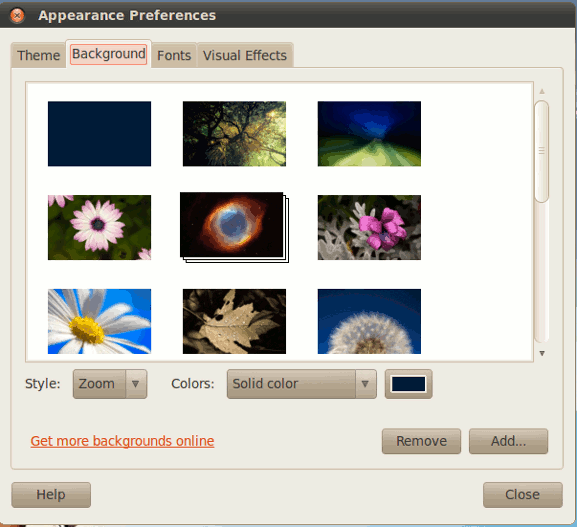
5. Фон вашего экрана регистрации в системе мгновенно будет заменен обоями, которые вы выбрали. Теперь снова водите в систему.
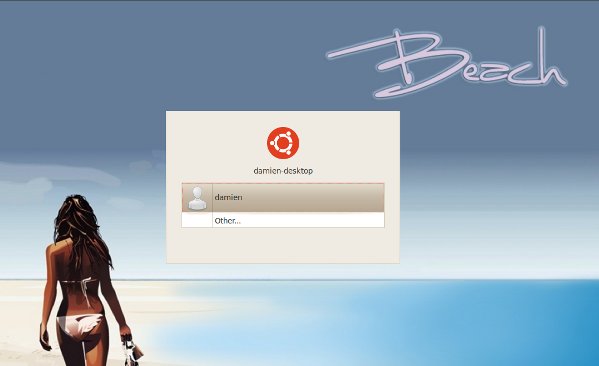
6. Откройте терминал. Наберите следующую команду для того, чтобы деактивировать окно Appearance (Внешний вид), которое появлялось при регистрации в системе:
sudo unlink /usr/share/gdm/autostart/LoginWindow/gnome-appearance-properties.desktop
Смена экрана загрузки
Тема plymouth использует специальный фреймворк, с помощью которого выдается фоновое изображение и выполняется анимация, так что вы на сможете просто взять файл с обоями и заменить им фон на экране загрузки. В репозитарии Ubuntu есть несколько тем plymouth, которые вы можете установить в вашей системе.
sudo apt-get install plymouth-theme-*
В результате вы установите все темы plymouth, имеющиеся в репозитарии.
Далее выберите тему, которую хотите использовать:
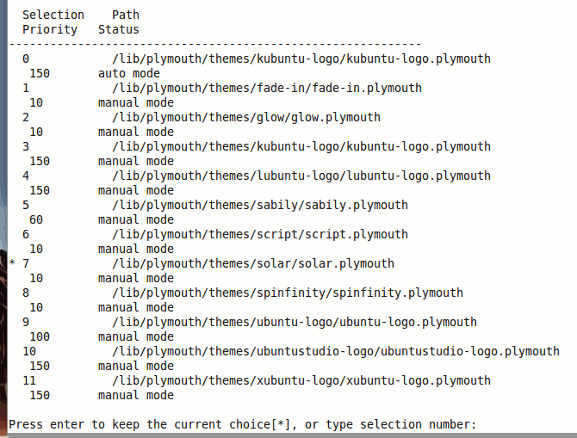
sudo update-alternatives --config default.plymouth
Вы увидите список тем, которые вы можете выбрать. Введите номер темы, которую вы выбрали, и нажмите кнопку Enter.
Перезагрузите ваш компьютер. Вы должны увидеть в действии ваш новый экран загрузки.
информация взята с сайта http://rus-linux.net
